
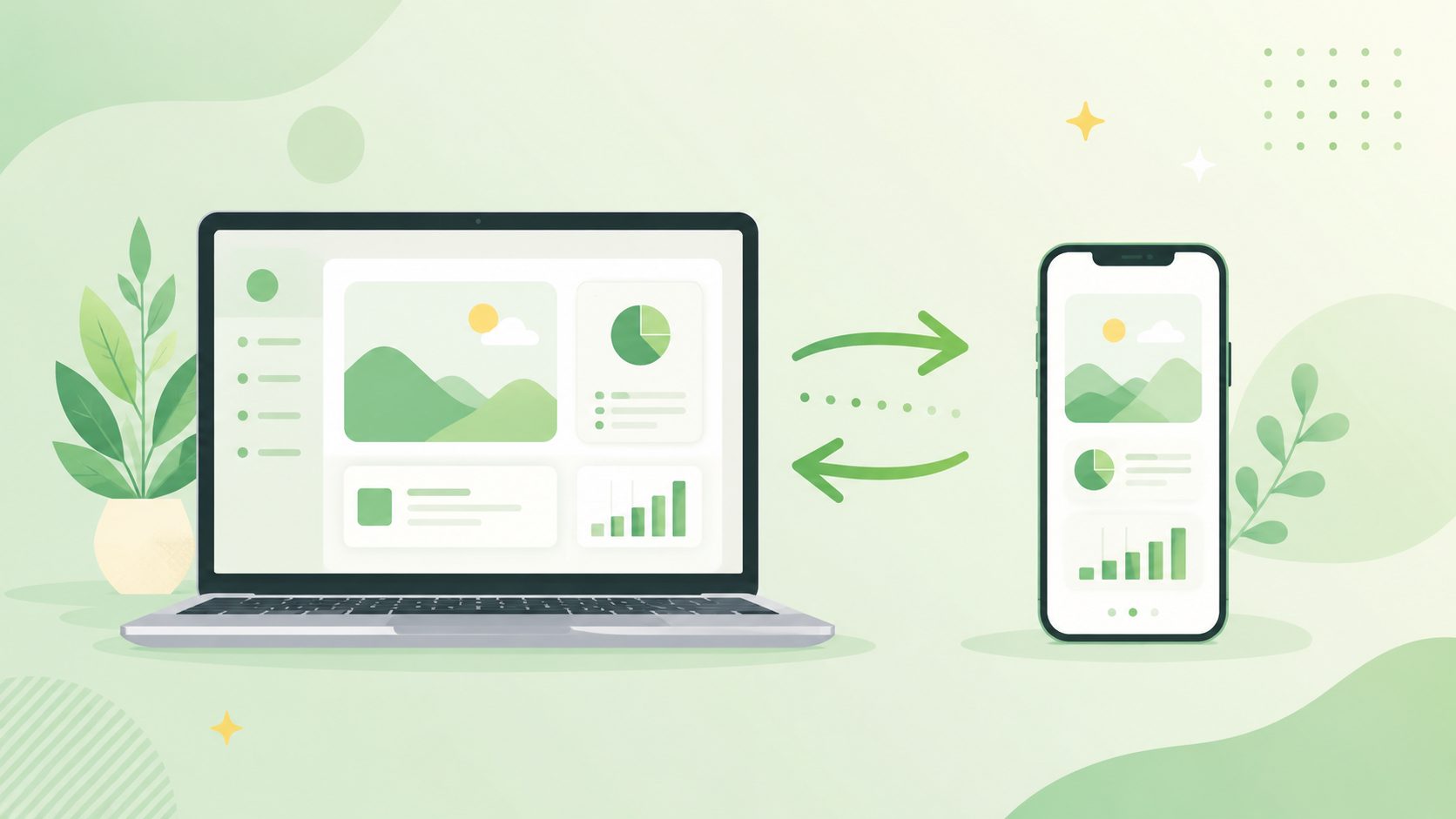
「Google Playストアって、パソコンでも使えるの?」「スマホで買った電子書籍やゲーム、PCの大画面で楽しめたら便利なのに…」と思ったこと、ありませんか?
結論から先に言うと、2026年現在、Google PlayストアをPCで使う方法は用途別に大きく3つあります。ただし、数年前まで一般的だった「Windows 11の公式Android対応」は2025年3月で終了しているため、ネット上にはすでに使えない情報も残っているのが現状です。
この記事では、2026年5月時点で実際に使える3つの選択肢を整理しつつ、終了したサービスについても触れて、最新の状況をまとめてご紹介します。「結局どれを使えばいいの?」という疑問にもしっかりお答えしますので、ぜひ参考にしてください。
目次
GooglePlayストアをPCで使う方法は?2026年現在の選択肢
2026年5月時点で、PCからGoogle Playの環境を活用する方法は、用途別に次の3つに整理できます。
- 方法1:Google Play Games(PC公式版) ─ Androidゲームを大画面・キーボード操作で遊びたい人向け
- 方法2:Web版Google Playストア ─ 電子書籍・映画・音楽などを購入したい人向け
- 方法3:Androidエミュレーター(BlueStacks等) ─ 任意のAndroidアプリを動かしたい人向け
それぞれ「できること」「できないこと」が大きく異なるので、自分の目的に合った方法を選ぶことが大切です。各方法の詳細を順に見ていきましょう。
なお、かつてはWindows 11の標準機能としてAndroidアプリを公式に動かせる仕組みがありましたが、これは2025年3月で完全終了しています。詳しくは後ほどまとめていますので、あわせてチェックしてみてください。
方法1:Google Play Games(PC版)でゲームを遊ぶ
結論:Google Play Gamesは、AndroidゲームをパソコンでプレイできるGoogle公式のPC向けプラットフォームです。
Googleが公式に提供しているPC向けプラットフォームが「Google Play Games on PC」です。2022年から段階的にリリースが始まり、日本でも2023年4月から正式に利用できるようになっています。2026年現在も継続的にアップデートが続いている、現役のサービスです。
Google Play Games(PC版)の特徴
- Google公式のPC向けAndroidゲームプラットフォーム
- 対応ゲームのみ動作可能(任意のAndroidアプリは動かせない)
- スマホで遊んでいたゲームのデータがそのまま同期される
- キーボード・マウスでの操作に最適化されている
- Google Playポイントもスマホと共有
動作環境(公式情報)
Googleが公式に発表している必要動作環境は以下のとおりです。
- OS:Windows 10(v2004)以降
- CPU:4物理コア以上
- メモリ:8GB RAM 以上
- グラフィック:Intel UHD Graphics 630 以上(または同等以上のGPU)
- ストレージ:SSDに10GB以上の空き容量
- その他:Windows管理者アカウント、ハードウェア仮想化の有効化
最近のWindowsパソコンであれば、ほとんどの場合この要件は満たせます。注意点としては「Mac非対応」という点と、ストレージがSSDである必要という点。古いHDD搭載のPCでは動作しません。
インストール手順
- 「Google Play Games」公式サイト(play.google.com/googleplaygames)にアクセス
- 「Windows用ダウンロード」をクリック
- ダウンロードされたインストーラーを実行
- 画面の案内に従ってインストール(途中でWindowsの仮想化機能を有効化するよう求められる場合あり)
- インストール完了後、Googleアカウントでログインして利用開始
向いてる用途
スマホで人気のAndroidゲームをPCの大画面、キーボード・マウス操作で遊びたいという方に最適です。発熱やバッテリー消費を気にせず長時間プレイできるのも、PCならではのメリットといえます。
方法2:Web版GooglePlayストアでコンテンツを利用する
結論:パソコンのブラウザから「play.google.com」にアクセスするだけで、インストール不要でGoogle Playが使えます。
パソコンのブラウザから直接「play.google.com」にアクセスすれば、Webブラウザ上でGoogle Playストアを利用できます。インストール不要で、すぐに使えるのが最大のメリットです。
Web版で使える主なコンテンツ
- 電子書籍(Google Playブックス)の購入と一部の閲覧
- 映画・テレビ番組のレンタル・購入
- 音楽(Google Play Musicは終了、現在はYouTube Music経由)
- スマホ・タブレット向けアプリの遠隔インストール
「アプリの遠隔インストール」がじわじわ便利
あまり知られていない便利機能として、パソコンからアプリを選んでスマホにインストールできる機能があります。
パソコンの大画面でじっくりアプリのレビューや説明を読んで、「これ良さそう」と思ったらインストール先デバイスをスマホやタブレットに指定するだけ。スマホをいちいち手に取らずに済むので、複数台のAndroidデバイスを使い分けている方には地味に重宝します。
注意点:アプリそのものはPCで動かない
勘違いされやすいポイントとして、Web版Google Playストアからアプリをダウンロードしてもパソコン上で動作させることはできません。アプリはあくまでAndroid端末向けに作られているので、PC上でアプリを起動したい場合は、後ほど紹介するエミュレーターを使う必要があります。
向いてる用途
電子書籍をパソコンの大画面で読みたい方、Google Playで買った映画をPCの大画面で見たい方、スマホへの遠隔インストールを活用したい方にはぴったりの方法です。
なお、Google Playのアカウントや支払いまわりについては別記事でも触れているので、あわせて参考にしてみてください。

方法3:Androidエミュレーターで任意のアプリを動かす
結論:エミュレーターはPC上に仮想Android環境を作り出すソフトで、ほぼ全てのAndroidアプリをPC上で動かせます。
Androidエミュレーターは、パソコン上に仮想的なAndroid環境を作り出すソフトウェアです。これを使えば、ほぼすべてのAndroidアプリをPC上で動かせます。
主なAndroidエミュレーター
- BlueStacks:最も知名度が高く利用者も多い。ゲーム特化の機能が豊富
- LDPlayer:軽量・高速動作が特徴。動作環境を選ばない
- NoxPlayer:マルチインスタンス(複数アカウント同時起動)に強い
- MEmu:シンプルで初心者にも扱いやすい
どれも基本機能は無料で使え、機能やゲーム最適化に違いがあるイメージです。
メリット
- ほぼ全てのAndroidアプリが動く
- キーボード・マウスでの操作に対応
- マルチアカウント・マルチインスタンスでのプレイが可能
- PCのスペックを活かして高画質・高フレームレートでプレイできる
デメリット・注意点
便利な反面、いくつか押さえておきたい注意点があります。
- PCスペックが必要:仮想環境を動かすため、メモリ8GB以上は事実上必須。ゲームによってはそれ以上を要求される
- セキュリティリスク:公式サイト以外からダウンロードすると、マルウェアが混入したエミュレーターを掴まされる事例もある。必ず公式サイトからダウンロードする
- 一部ゲームの利用規約違反になる場合がある:オンラインゲームの中には、エミュレーター利用を禁止しているタイトルもある。アカウントBANのリスクも踏まえて、各ゲームの利用規約を事前に確認する
- 動作が不安定なアプリもある:エミュレーター上での動作を想定していないアプリは、起動しなかったり挙動が安定しないことがある
向いてる用途
「どうしてもこのAndroidアプリをPCで動かしたい」という明確な目的がある方、複数アカウントでのプレイを楽しみたい方に向いています。逆に「ゲームをやりたいだけ」なら、まずはGoogle Play Games(方法1)を検討するほうが安全で手軽です。
【重要】Windows 11の「Android公式対応」は終了済み
ここで重要な注意点をお伝えしておきます。2024年以前の情報を集めていると、「Windows 11なら標準でAndroidアプリが使える」という記事を見かけることがあるかと思いますが、この機能は2025年3月で完全に終了しています。
Windows Subsystem for Android(WSA)とは
かつてMicrosoftが提供していた「Windows Subsystem for Android(WSA)」は、Windows 11上でAndroidアプリをネイティブに動かすための仕組みでした。Amazonアプリストア経由でアプリをインストールできる仕組みで、2021年に登場した当時は「ついにWindowsでAndroidアプリが公式に動く時代が来た」と話題になりました。
2025年3月で完全終了
Microsoftは2024年3月、WSAのサポート終了を正式に発表。その後、段階的にサービスを縮小し、最終的に以下のスケジュールで完全に終了しました。
- 2024年3月5日:新規インストール終了
- 2025年3月5日:完全サポート終了、Amazon Appstoreも Microsoft Storeから削除
これ以降、Windows 11でAndroidアプリを公式に動かす手段は存在しません。詳細はMicrosoft公式のWindows Subsystem for Android ドキュメントでも確認できます。
2024年以前の情報には注意
このリライト時点(2026年5月)でも、検索結果には「Windows 11ならAndroidアプリが使える」という当時の情報がそのまま残っているケースがよくあります。リリース時の話題性が大きかった分、古い記事も多く残っており、参考にすると遠回りになってしまうかもしれません。
2024年以前に書かれた記事を参考にする場合は、必ず情報の鮮度を確認するようにしてください。
結局どれを選べばいい?目的別おすすめ
3つの方法とそれぞれの向き不向きを、目的別に整理しておきます。
| 目的 | おすすめの方法 | 主な特徴 |
|---|---|---|
| Androidゲームを大画面で遊びたい | Google Play Games(PC版) | Google公式・安全・対応ゲーム限定 |
| 電子書籍・映画・音楽を購入したい | Web版Google Playストア | ブラウザだけでOK・インストール不要 |
| 特定のアプリをどうしてもPCで使いたい | Androidエミュレーター | ほぼ全アプリが動く・スペックと注意点あり |
まずは「自分が何をしたいのか」を明確にすることが、選択を間違えないコツです。「とりあえずPCでAndroidアプリを動かしたい」と漠然と探していると、終了済みのWSAの情報にたどり着いて遠回りしてしまうので、目的をはっきりさせてから手段を選んでみてください。
まとめ
2026年現在、Google PlayストアをPCで使う方法は3つ。ざっくり振り返ると、
- ゲームを遊びたいならGoogle Play Games(PC版)
- 電子書籍・映画・音楽の購入はWeb版Google Playストア
- その他のアプリはAndroidエミュレーター
- かつてのWindows 11標準機能(WSA)は2025年3月で完全終了済み
- 古い情報に振り回されず、目的に合った方法を選ぶのが正解
2019年にこの記事を最初に公開した頃と比べて、状況は大きく変わりました。Google公式のPC向けサービスが登場し、Microsoftの公式対応は終了するなど、選択肢の入れ替えが進んでいます。古い情報に振り回されず、自分の目的に合った方法を選んでみてください。
※本記事は2026年5月時点の情報をもとに作成しています。各サービスの仕様は予告なく変更される可能性があるため、最新情報は各公式サイトでもご確認ください。





blue stacks ならできるけどね・・・
koipokeさん、まずは貴重なコメントありがとうございます。
ご指摘の通り、エミュレータを使用すればアプリの使用は可能です!
ただ、アプリによっては仮想環境では起動できないものもあるため、確実性の無さからご紹介は割愛させて頂きました(*_*)
とは言えこの内容ですと語弊もあるかと思いますので、若干表現を改めさせて頂きたいと思います♪