
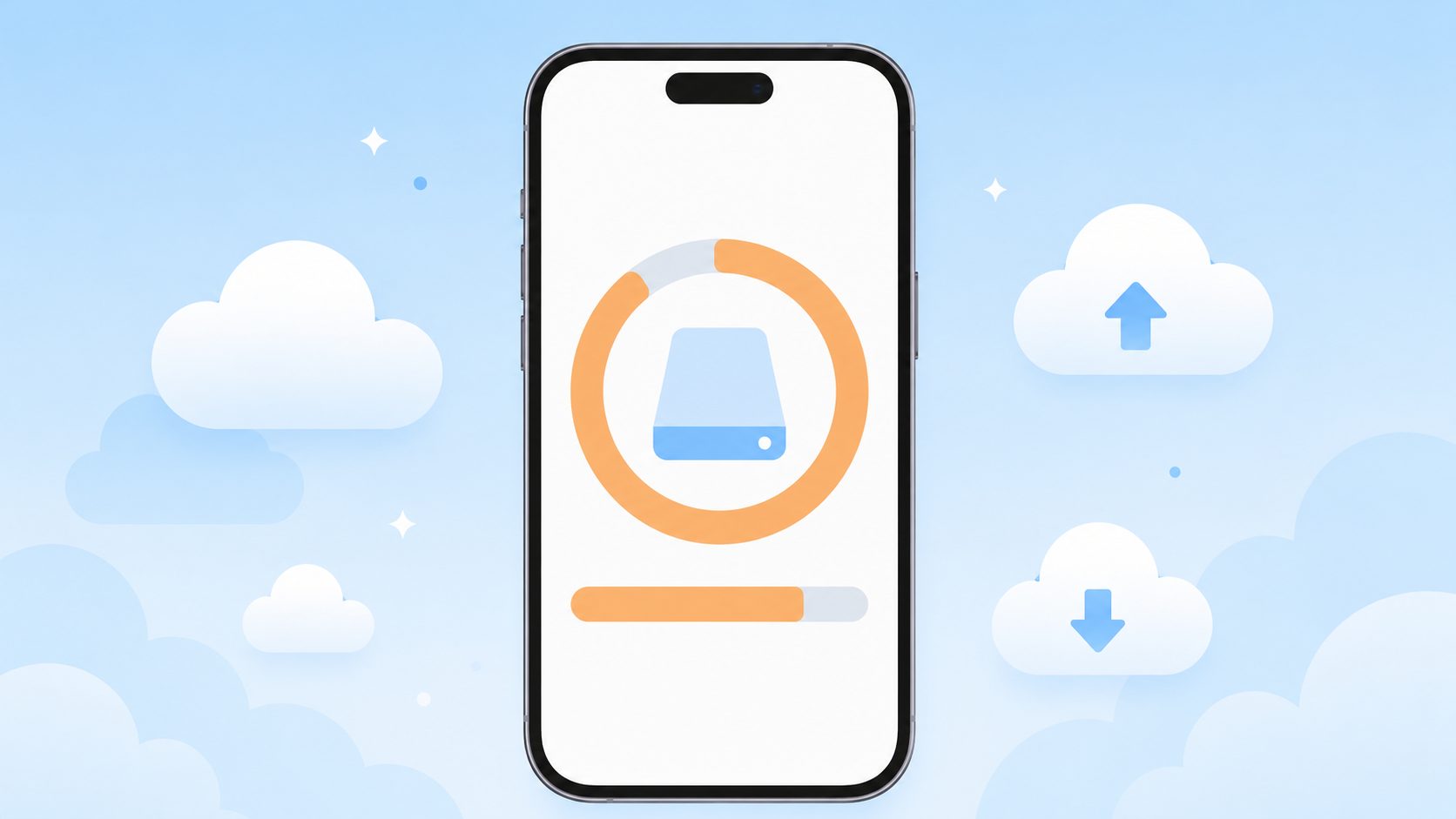
「昨日まで余裕あったのに、急にiCloudの容量が減ってる…」って気づいて焦った経験、ありませんか?
実はこれ、自分が何かしたわけじゃなくても起こる現象で、原因はだいたいパターンが決まっています。むやみに有料プランへ切り替える前に、まずは何が起きてるのか確認するのが先決です。
この記事では、iCloudの容量が急に減ったと感じる時のよくある原因と、自分で確認するための具体的な手順をまとめました。原因さえ特定できれば、対処の方向性も自然に見えてきます。
目次
iCloudの容量が急に減ったのはなぜ?まず疑うべき5つの原因
結論から言うと、iCloudの容量が急に減ったと感じる時の原因は、ほぼ以下の5つに集約されます。
- iCloud写真の同期が再開・初回完走した
- iOSアップデート後にバックアップが膨らんだ
- 共有アルバムや共有写真ライブラリへの参加
- iMessageの添付ファイルが溜まった
- iCloud Driveに大容量ファイルが入ってきた

このうち、特に多いのが写真絡みです。筆者がショップに勤めていた頃も、お客さんから「急に減った」と相談された時、画面を一緒に見てみると7〜8割は写真が原因でした。
逆に「自分は写真もそんなに撮らないし、何もしてないのに減った」というケースもあって、これは後半でじっくり扱います。
原因のパターンが分かったら、次は自分のiCloudで実際に何が容量を食ってるかを確認するのが第一歩です。
原因はどこを見れば確認できる?「ストレージを管理」のチェック手順
iCloudの容量を何が圧迫してるかを調べるには、iPhoneの設定画面から「ストレージを管理」を開きます。これが一番確実で、Apple公式が推奨してる方法でもあります。
確認手順
- 「設定」アプリを開く
- 一番上の自分の名前(Apple ID)をタップ
- 「iCloud」をタップ
- 「アカウントのストレージを管理」または「ストレージを管理」をタップ
この画面を開くと、iCloudの中で何にどれくらい容量を使ってるかが項目別に一覧表示されます。「写真」「バックアップ」「iCloud Drive」「メッセージ」「メール」といった具合に色分けされてるので、どこが急に膨らんだかが目で見て分かるようになっています。
確認する時のコツ:上から3つを順に疑う
表示される項目はたくさんありますが、急に減った原因のほとんどは「写真」「バックアップ」「iCloud Drive」のどれかです。容量を多く使ってる順に並んでいるので、上から3つを順番に疑っていけば、9割方の原因はここで特定できます。
容量を食ってる項目をタップすると詳細が見える
各項目は単に容量が表示されてるだけじゃなく、タップするとさらに細かい内訳が確認できます。たとえば「バックアップ」をタップすると、どのデバイスのバックアップがどれくらいの容量を使ってるか、アプリごとにオン・オフを切り替えられる画面に進めます。
「写真」をタップすれば、iCloud写真をオフにしたり、保存方法を変更したりできる設定画面に行けます。
つまり、この「ストレージを管理」画面は原因の確認と対処の入口がセットになっているので、ここをしっかり見るだけで「何が原因で、どうすればいいか」がかなり明確になります。
写真の容量が急に増えるのはどんな時?同期と「最適化」の落とし穴
写真の容量が急増するパターンは、主に以下の3つです。
- iCloud写真をオンにした直後(撮りためた写真の一斉アップロード)
- 「iPhoneのストレージを最適化」がオンになっている(iCloud側にフル解像度版が保存される)
- 共有アルバム・共有写真ライブラリを作成・統合している
それぞれ詳しく見ていきます。
iCloud写真をオンにした直後
iCloud写真をオンにすると、iPhoneの中にある写真が順番にiCloudへアップロードされていきます。撮りためた写真が大量にある状態でオンにすると、最初の同期が完了するまでに時間がかかり、その間どんどんiCloudの容量が消費されていく形になります。
「気づかないうちにオンになってた」というケースもよくあります。iOSアップデート後に設定が変わってしまうこともあるので、心当たりがない場合は一度確認してみてください。
「iPhoneのストレージを最適化」がオンになっている
これが意外と知られていないんですが、iPhoneには「iPhoneのストレージを最適化」という設定があります。
この設定がオンになっていると、iPhone本体には軽量化された写真が、iCloudにはフル解像度の写真が保存されるようになります。iPhone本体の容量を節約できる便利な機能なんですが、その分iCloud側にはフルサイズの写真がガッツリ保存されることになるので、写真の容量が大きくなりやすいわけです。
機種変したばかりの方や、iPhoneの設定をいじった覚えがない方は、この設定がデフォルトでオンになっている可能性があります。
確認手順:「設定」→「自分の名前」→「iCloud」→「写真」と進んで、「iPhoneのストレージを最適化」と「オリジナルをダウンロード」のどちらが選択されているか見てみてください。
共有アルバムを使っている場合の注意
iPhoneには「共有アルバム」「iCloud共有写真ライブラリ」など、写真を他の人と共有する機能がいくつかあります。基本的に共有された側の容量は消費されない仕組みですが、自分が作成した共有アルバムや、自分の写真ライブラリと統合されたものは容量にカウントされることがあります。
バックアップが原因で減ることはある?iOSアップデート後の容量変動
「写真は別に増えてないんだけどな…」という場合、次に疑うべきはiCloudバックアップです。
iOSアップデート直後はバックアップが膨らみやすい
iOSアップデートが入った直後、iCloudの容量が一段階減る現象はよくあります。これはアップデートに伴ってシステム関連のデータが更新され、次回のバックアップ容量が一時的に大きくなるためです。
特にメジャーアップデート(iOS 18→26のような大きな更新)の後は、バックアップが数GB単位で増えることもあります。「アップデートしてから減った気がする」という感覚は、実際に正しいことが多いです。
使ってないアプリのバックアップが容量を圧迫してる
iCloudバックアップは、初期設定だとiPhoneにインストールされている全アプリのデータをバックアップ対象にしようとします。このため、ゲームアプリのセーブデータや、長く使ってないアプリの内部データまで丸ごと保存されてしまうわけです。
ゲームアプリの中には、セーブデータが数GBに膨らんでるものもあります。「使ってないけど消すのも面倒だから残してある」というアプリがある方は、ここが原因になっているかもしれません。
確認手順
- 「設定」→「自分の名前」→「iCloud」
- 「アカウントのストレージを管理」をタップ
- 「バックアップ」をタップ
- 使用中のデバイスを選択
- アプリごとのバックアップ容量と、オン・オフのスイッチが表示される
ここで容量を食ってる割にバックアップ不要なアプリを見つけたら、スイッチをオフにすることで次回以降のバックアップから除外できます。容量がそれなりに空くこともあるので、一度チェックしておくのがおすすめです。
自分では何もしてないのに減るのはなぜ?身に覚えがない3つのパターン
ここからは、「本当に何もしていないのに減った」という方に向けたパターンの紹介です。
ショップ時代、お客さんに「何もしていないのに減ってるんです」と相談されることがよくありました。最初は何かしら原因があるはず、と思いながら一緒に画面を確認していたんですが、実際よく調べてみると、本人が意識していないところで容量を消費しているケースが本当にあります。
パターン1:iMessageの添付ファイルが溜まっている
iMessage(メッセージアプリ)でやり取りした写真や動画は、受信したものも含めて全部iCloudに保存されることがあります。「メッセージをiCloudに保管」がオンになっている場合、家族や友達から送られてきた動画や画像も、自分のiCloud容量を消費する形になります。
長く使っているiPhoneほど、メッセージの履歴が積み重なっていて、気づいたら数GB食ってた…というのはよくあるパターン。確認するには、ストレージを管理画面で「メッセージ」の項目を見てみてください。
パターン2:使ったことのないアプリがiCloud Driveに勝手に保存している
iCloud Driveは、書類やファイルをiCloudに保存して複数のデバイスで共有できる機能です。これがクセモノで、アプリによっては勝手にiCloud Driveを使ってデータを保存していることがあります。
動画編集アプリ、メモアプリ、書類管理アプリなどが特に怪しい。アプリを使っただけで「保存先:iCloud Drive」が選ばれてしまい、自分では意識していないのに容量を消費しているケースです。
iCloud Drive自体の仕組みについては別記事にて詳しく解説しているので、よく分からないという方は先にこちらに目を通してもらえると、この後の話が分かりやすくなるかもしれません。

パターン3:機種変・初期設定で「最適化」がデフォルトオン
新しいiPhoneに機種変した直後、特に何も設定をいじってないのに容量が急に減っていくケース。これは前述の「iPhoneのストレージを最適化」がデフォルトでオンになっていることが原因です。
初期設定の時にiCloud写真をオンにする選択をすると、自動的に最適化もオンになる場合が多くて、機種変直後はiPhone内の写真がどんどんiCloudへアップされていきます。「機種変してから減るのが早い」と感じる方は、まずここを疑ってみてください。
写真を消したのに容量が減らないのはなぜ?「最近削除した項目」の罠
「容量を空けようと思って写真をいっぱい消したのに、全然減らない…」これもショップ時代によく聞かれた相談のひとつです。
結論から言うと、iPhoneやiCloudで削除した写真は、すぐには完全に消えない仕様になっています。
削除した写真は「最近削除した項目」に30日間残る
写真アプリで写真を削除しても、それは「最近削除した項目」というフォルダに30日間保管される仕組みです。誤って削除してしまった時の救済措置なんですが、この期間中は容量が解放されません。
つまり、いくら写真を「削除」しても、「最近削除した項目」に残っている限り、iCloudの容量は減ってくれないわけです。
容量を本当に解放するための手順
- 写真アプリを開く
- 「アルバム」タブを選択
- 下にスクロールして「最近削除した項目」をタップ
- 右上の「選択」→「すべて削除」をタップ
この操作で、削除済みの写真がiPhoneとiCloudから完全に消去され、その分の容量が解放されます。「写真を消したのに減らない」と感じたら、ここを忘れていないか必ずチェックしてください。
反映までに時間がかかることもある
「最近削除した項目」を空にしても、iCloud側の容量表示にすぐ反映されないことがあります。同期処理に時間がかかるためで、Wi-Fi環境で数十分〜数時間ほど待ってから再確認すると、ちゃんと減っていることが多いです。
減ってしまった容量を取り戻すには?次にやるべきこと
原因が特定できたら、あとは原因に合わせて対処していくだけです。
- 原因が写真:不要な写真の整理、または「iPhoneのストレージを最適化」設定の見直し
- 原因がバックアップ:使っていないアプリのバックアップをオフにする
- 原因がiCloud Drive:不要なファイルを削除、アプリの保存先設定を確認
- どうしても容量が足りない:iCloud+への有料プラン切り替えも選択肢
具体的な削減手順や、有料プランの選び方については別記事にて詳しくまとめてるので、合わせて参考にしてみてください。

原因が分からないまま「とりあえず有料プランに切り替える」のは、毎月の固定費が増えるだけになりがちです。まずは何に容量を使ってるかを確認して、削れるところを削ってから判断するのがおすすめです。
まとめ
iCloudの容量が急に減ったと感じても、原因が分かれば対処はそんなに難しくありません。
ざっくり振り返ると、
- 原因はだいたい5パターンに絞られる
- まずは「設定」→「iCloud」→「ストレージを管理」で中身を確認
- 多くのケースで「写真」「バックアップ」「iCloud Drive」のどれかが原因
- 身に覚えがない場合はiMessageやiCloud Driveの自動保存を疑う
- 写真を消しても「最近削除した項目」を空にしないと容量は解放されない
- 有料プラン切り替えは原因確認後でも遅くない
といった内容でした。
身に覚えがないのに減ってる場合も、よく見ればメッセージの添付や、アプリが勝手に使っているiCloud Driveなど、思い当たる原因が見つかることが多いはず。落ち着いて確認してみてください。








コメントを残す